विषय-सूची
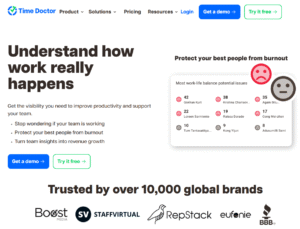
1. टाइम डॉक्टर
- विशेषताएं: समय ट्रैकिंग, स्क्रीनशॉट, वेबसाइट और ऐप निगरानी, गतिविधि स्तर (कीबोर्ड/माउस), कार्य ट्रैकिंग, रिपोर्ट और व्याकुलता अलर्ट।
- उपयोग का मामला: फ्रीलांसर टीमें, एजेंसियां, SMBs।
- फायदे: विस्तृत उत्पादकता अंतर्दृष्टि; असाना, स्लैक और ट्रेलो जैसे टूल के साथ एकीकृत होता है।
- नुकसान: कुछ क्षेत्रों में स्क्रीनशॉट को घुसपैठिया माना जा सकता है, जिससे गोपनीयता संबंधी चिंताएँ बढ़ सकती हैं।
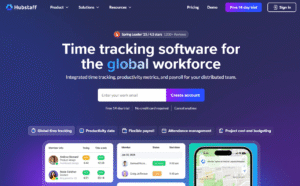
2. हबस्टाफ
- विशेषताएं: समय ट्रैकिंग, जीपीएस स्थान ट्रैकिंग, स्क्रीनशॉट, ऐप/यूआरएल ट्रैकिंग, उत्पादकता स्कोर।
- उपयोग का मामला: दूरस्थ, हाइब्रिड और फील्ड टीमें।
- फायदे: ऑन-साइट कर्मचारियों को प्रबंधित करने के लिए भी बढ़िया (जीपीएस के साथ), कई एकीकरण।
- नुकसान: कुछ उपयोगकर्ताओं को इंटरफ़ेस जटिल लगता है; स्क्रीनशॉट नीति को सावधानी से संभालने की आवश्यकता है।
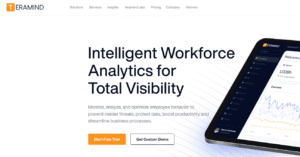
3. टेरामाइंड
- विशेषताएं: उपयोगकर्ता व्यवहार विश्लेषण, रीयल-टाइम स्क्रीन रिकॉर्डिंग, कीस्ट्रोक लॉगिंग, खतरे का पता लगाना।
- उपयोग का मामला: एंटरप्राइज़-स्तरीय सुरक्षा और अनुपालन।
- लाभ: अंदरूनी खतरे का पता लगाने के लिए शक्तिशाली।
- नुकसान: बहुत दखल देने वाला — सामान्य उत्पादकता ट्रैकिंग के लिए उपयुक्त नहीं है जब तक कि सावधानी से उपयोग न किया जाए।
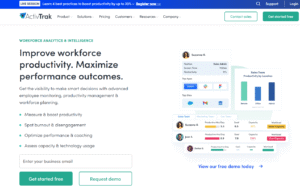
4. एक्टिवट्रैक
- विशेषताएं: एप्लिकेशन उपयोग, उत्पादकता रिपोर्ट, व्यवहार विश्लेषण, स्क्रीन कैप्चर (वैकल्पिक)।
- उपयोग का मामला: मध्यम से बड़े व्यवसाय जो उत्पादकता और जुड़ाव अंतर्दृष्टि पर केंद्रित हैं।
- फायदे: अत्यधिक दखलंदाजी के बिना उत्पादकता पर ध्यान केंद्रित करता है; गुमनाम डेटा विकल्प प्रदान करता है।
- नुकसान: बड़े पैमाने पर महंगा हो सकता है।
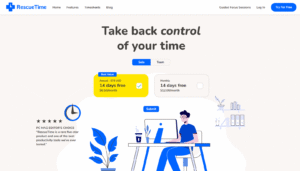
5. रेस्क्यूटाइम
- विशेषताएं: स्वचालित समय ट्रैकिंग, उत्पादकता विश्लेषण, लक्ष्य निर्धारण, फोकस सत्र।
- उपयोग का मामला: व्यक्ति और टीमें आत्म-सुधार पर केंद्रित हैं, निगरानी पर नहीं।
- फायदे: कर्मचारी-केंद्रित; व्यक्तिगत विकास और बर्नआउट रोकथाम के लिए बढ़िया।
- नुकसान: दूसरों की तुलना में प्रबंधकों के लिए कम विस्तृत।
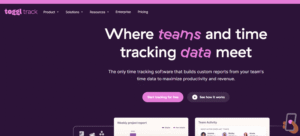
6. टॉगल ट्रैक
- विशेषताएं: सरल समय ट्रैकिंग, मैन्युअल प्रविष्टि, टीम डैशबोर्ड, परियोजना बजट।
- उपयोग का मामला: फ्रीलांसर, रचनात्मक टीमें, स्टार्टअप।
- लाभ: पारदर्शी और उपयोग में आसान; कम आक्रामक।
- नुकसान: कोई स्क्रीनशॉट या गतिविधि निगरानी नहीं (जो कुछ टीमों को चाहिए हो सकती है)।
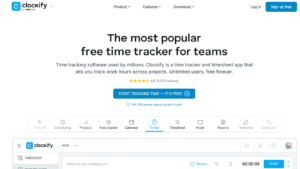
7. क्लॉकिफाई
- विशेषताएं: समय ट्रैकिंग, टाइमशीट, गतिविधि निगरानी (एक्सटेंशन के माध्यम से), और बिल योग्य घंटे।
- उपयोग का मामला: लागत-सचेत टीमें, स्टार्टअप।
- फायदे: मुफ्त योजना उदार है; यह बिलिंग और परियोजना लागत के लिए बहुत अच्छा है।
- नुकसान: निगरानी सुविधाएँ उतनी व्यापक नहीं हैं जितनी वे हो सकती हैं।
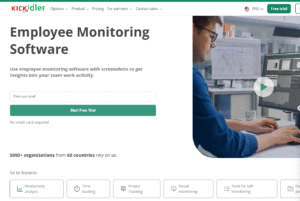
8. किकडलर
- विशेषताएं: स्क्रीन रिकॉर्डिंग, वास्तविक समय की निगरानी, उत्पादकता विश्लेषण, कर्मचारी चेतावनी।
- उपयोग का मामला: उच्च-नियंत्रण वाले वातावरण और अनुपालन-भारी उद्योग।
- लाभ: विस्तृत लाइव निगरानी उपकरण।
- नुकसान: बहुत दखल देने वाला; कर्मचारी प्रतिरोध पैदा कर सकता है।
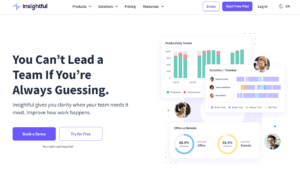
9. अंतर्दृष्टिपूर्ण
- विशेषताएं: समय ट्रैकिंग, स्वचालित समय मैपिंग, दूरस्थ टीम निगरानी, कर्मचारी विश्लेषण।
- उपयोग का मामला: B2B सेवा टीमें, परामर्श।
- लाभ: नैतिक ट्रैकिंग के साथ उत्पादकता अंतर्दृष्टि को संतुलित करता है।
- नुकसान: कुछ निगरानी कार्य अभी भी गोपनीयता के झंडे उठाते हैं यदि उन्हें पारदर्शी रूप से प्रकट नहीं किया जाता है।
10. वेरीक्लॉक
- विशेषताएं: जीपीएस ट्रैकिंग, टाइम क्लॉक, वॉयस वेरिफिकेशन, फोटो वेरिफिकेशन (मोबाइल कर्मचारियों के लिए)।
- उपयोग का मामला: फील्ड वर्कर और मोबाइल टीमें।
- फायदे: कार्यबल सत्यापन के लिए बढ़िया; सटीक लॉग।
- नुकसान: ज्ञान कार्यकर्ताओं के लिए सीमित अंतर्दृष्टि।
⚠️ महत्वपूर्ण अनुस्मारक:
इनमें से कई उपकरण स्पष्ट नीतियों और सहमति के बिना उपयोग किए जाने पर बहुत घुसपैठिए हो सकते हैं।